
Welke HP printer is geschikt voor thuisgebruik?
In dit artikel
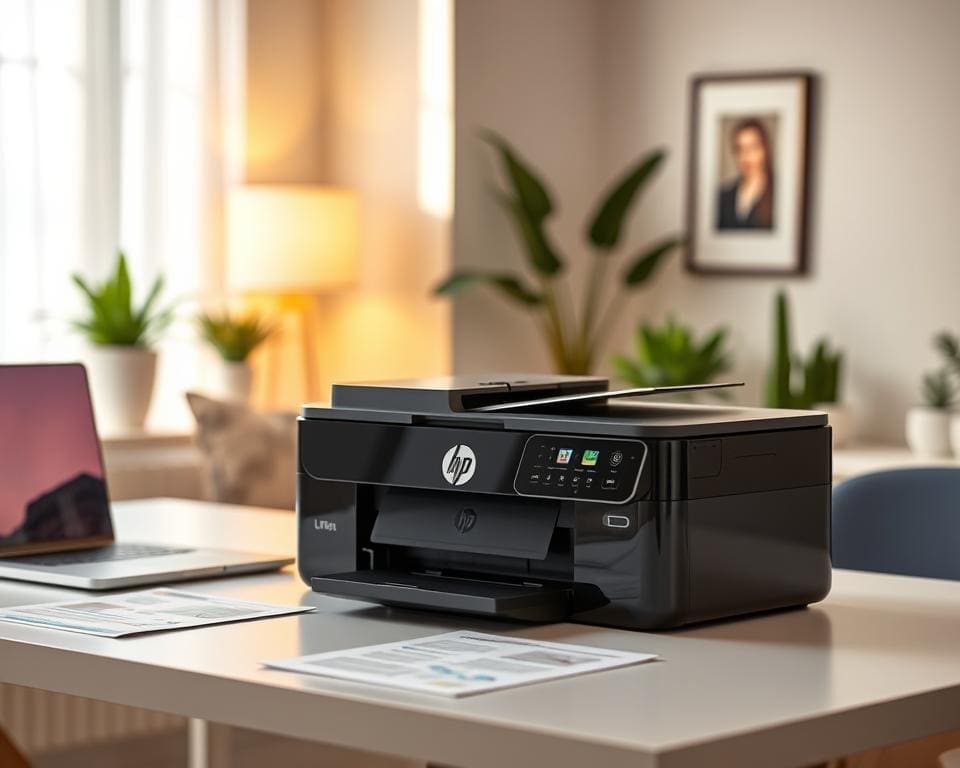
Als je zoekt naar een hp printer thuisgebruik in België, wil je een toestel dat past bij jouw dagelijkse printtaken. Of het nu gaat om schoolwerk van je kinderen, thuiswerkdocumenten of afdrukken van foto’s, de keuze beïnvloedt kosten, snelheid en gebruiksgemak.
HP (Hewlett-Packard) biedt een breed aanbod met betrouwbare HP all-in-one thuis modellen, zowel inkjet- als laserprinters. In Belgische winkels en webshops vind je machines met ondersteuning in het Nederlands en Frans en vervangende cartridges die lokaal verkrijgbaar zijn.
In dit artikel helpen we je bepalen welke HP printer voor jou de beste HP thuisprinter is. We bekijken je gebruikspatroon, belangrijke kenmerken en kosten per pagina. Daarna geven we concrete modelaanbevelingen en tips voor installatie en onderhoud in België.
Zo weet je snel welke HP printer aansluit bij jouw verwachtingen, van een compacte basisprinter tot een veelzijdige HP all-in-one thuis oplossing.
hp printer thuisgebruik: kiezen op basis van jouw behoeften
Kiezen voor een HP printer begint met het vaststellen van je gebruikspatroon printer en het verwachte printvolume thuis. Bepaal of je incidenteel enkele pagina’s per week print, regelmatig enkele tientallen per maand of een hoog volume van honderden pagina’s. Je printpatroon helpt bepalen of een zuinige inkjet met hoge pagina-opbrengst of een laserprinter beter past.
Welk gebruikspatroon heb je thuis?
Als student of thuisgebruiker die vooral teksten print, ligt de focus op lage kosten per pagina printer en voldoende printresolutie voor scherpe letters. Een gezin dat foto’s en huiswerk print heeft meer behoefte aan kleurkwaliteit en goede scanner kwaliteit voor digitaal archiveren.
Voor wie als thuiswerk printer fungeert voor veel documenten en scans is een multifunctional met ADF en stabiele Wi‑Fi essentieel. Houd rekening met printsnelheid voor thuis zodat grote taken snel klaar zijn.
Belangrijke kenmerken om op te letten
Let op belangrijke printerkenmerken zoals printresolutie voor foto’s, duplex printen voor papierbesparing en papertray-capaciteit bij hoge volumes. Controleer printsnelheid voor thuis in ppm voor zowel zwart-wit als kleur.
Connectiviteit speelt een grote rol: Wi‑Fi, Wi‑Fi Direct en ondersteuning voor mobiele apps zoals HP Smart maken cloud- en smartphoneprinten eenvoudig. Kijk naar scanner kwaliteit, ADF voor meervoudige pagina’s en compatibiliteit met Windows, macOS, iOS en Android.
Bij ruimtebeperkingen zijn compacte modellen handig. Als je veel print, overweeg modellen met grote inktreservoirs of lasertechnologie. Denk aan energieverbruik, recycleprogramma’s van HP en lokale garantie in België.
Kosten per pagina en gebruik van cartridges
Bereken kosten per pagina printer door de cartridgeprijs te delen door de pagina-opbrengst. Voor zwart-wit is laser vaak voordeliger bij hoge volumes. Inkjet met grote tanks kan goedkoper zijn voor kleurprints en foto’s.
Originele HP cartridges bieden betrouwbaarheid en betere resultaten bij foto’s en geavanceerd kleurbeheer. Vergelijk originele cartridges vs navullen: navullen spaart geld, maar kan kwaliteitsproblemen of garantie-effecten geven.
HP Instant Ink België is een abonnementsoptie die inkt automatisch thuis levert en vaak lagere kosten per pagina biedt bij regelmatig gebruik. Optimaliseer verder met duplex printen, conceptmodus en zwart-witinstellingen om kosten te verlagen.
Beste HP modellen voor verschillende thuisgebruikssituaties
In dit overzicht vind je toegankelijke aanbevelingen voor printers die goed werken in Belgische huishoudens. Je krijgt opties voor eenvoudig documentgebruik, gezinsopdrachten, creatief fotowerk en hoge volumes. Elke aanbeveling let op beschikbaarheid van cartridges en kostenefficiëntie in lokale winkels en webshops.
Compacte en betaalbare printers voor basisgebruik
Kies een kleine HP DeskJet of een vergelijkbaar instapmodel als je vooral documenten en af en toe een foto print. De HP DeskJet 2700-serie biedt lage aanschafkosten en eenvoudige installatie via de HP Smart-app. Als je zoekt naar een goedkope HP printer met compact formaat, dan is dit een praktisch startpunt.
Voordelen: laag aankoopbedrag en eenvoudige wifi-verbinding. Beperkingen: beperkte papierladecapaciteit en hogere kosten per pagina bij intensief gebruik. Voor studenten en licht thuisgebruik is dit vaak voldoende.
Multifunctionele printers voor gezinnen en thuiswerk
Als je printen, scannen en kopiëren combineert, kijk naar een HP multifunctionele printer uit de HP OfficeJet- of HP ENVY All-in-One-series. Deze modellen ondersteunen ADF, duplex scannen en bieden grotere papiercapaciteit dan instapprinters.
Gezinnen waarderen de betrouwbaarheid en multifunctionaliteit voor huiswerk en foto’s. Thuiswerkers profiteren van professionele scans en netwerkopties via de HP Smart-app. De hogere aanschafprijs levert vaak betere totale waarde op bij regelmatig gebruik.
Fotoprint en creatieve projecten
Wil je echte fotokwaliteit HP-prints maken, kijk dan naar de HP ENVY Photo-series en gespecialiseerde HP fotoprinter-oplossingen. Deze printers leveren hogere resolutie en speciale fotokleuren voor levendige afdrukken op glanzend papier.
Voor snelle, compacte prints van smartphonefoto’s is de HP Sprocket ideaal. Gebruik origineel fotopapier en inkt voor het beste resultaat en let op printkosten per foto bij hobbyprojecten en albums.
Hoge-volume en duurzame opties
Als je veel print voor een klein bedrijf aan huis, studie of een groot gezin, kies dan een HP hoge-volume printer zoals HP LaserJet of een HP Smart Tank-model. Deze printers verlagen de kosten per pagina en bieden grotere papiercapaciteit en stevigere bouw.
Voordelen zijn snellere printsnelheid, langere onderhoudsintervallen en zakelijke functies die het thuisbeheer vergemakkelijken. Een kostenefficiënte printer met smart ink-oplossingen kan je op lange termijn geld besparen.
Installatie, connectiviteit en onderhoud van je HP printer
Begin met de basis: uitpakken, een vaste plek kiezen en inkt of toner installeren. Vul papier in de lade en zet de printer aan voor de eerste keer. Voor een vlotte HP printer installatie open je de HP Smart app op je smartphone of volg je de drivers-installatie op Windows of macOS wanneer je liever met een pc werkt.
Bij Wi‑Fi printer installeren kun je kiezen tussen WPS, Wi‑Fi Direct, Ethernet of een USB-verbinding. Gebruik de HP Smart app voor mobiel printen, of kies AirPrint voor iOS en Mopria voor Android en Chromebooks. Zorg dat je netwerknaam en wachtwoord bij de hand zijn en overweeg een gastnetwerk als je externe toegang wilt beperken.
Download altijd de nieuwste printer drivers en firmware via support.hp.com voor betere prestaties en beveiliging. Als er problemen ontstaan, kun je HP Print and Scan Doctor op Windows gebruiken, of de printer en router resetten. Papierstoringen, strepen en verbindingsproblemen los je vaak op met eenvoudige reiniging van de printkoppen en een korte kalibratie.
Plan regelmatig printer onderhoud: controleer inkt- en tonerniveaus, reinig printkoppen bij inkjets en vervang verbruiksartikelen op tijd. Gebruik de printer regelmatig of kies Instant Ink om uitdrogen te voorkomen. Voor veiligheid wijzig je standaardwachtwoorden en hou je firmware up-to-date. Voor garantie en recycling is HP Planet Partners beschikbaar in België voor lege cartridges.



Reacties