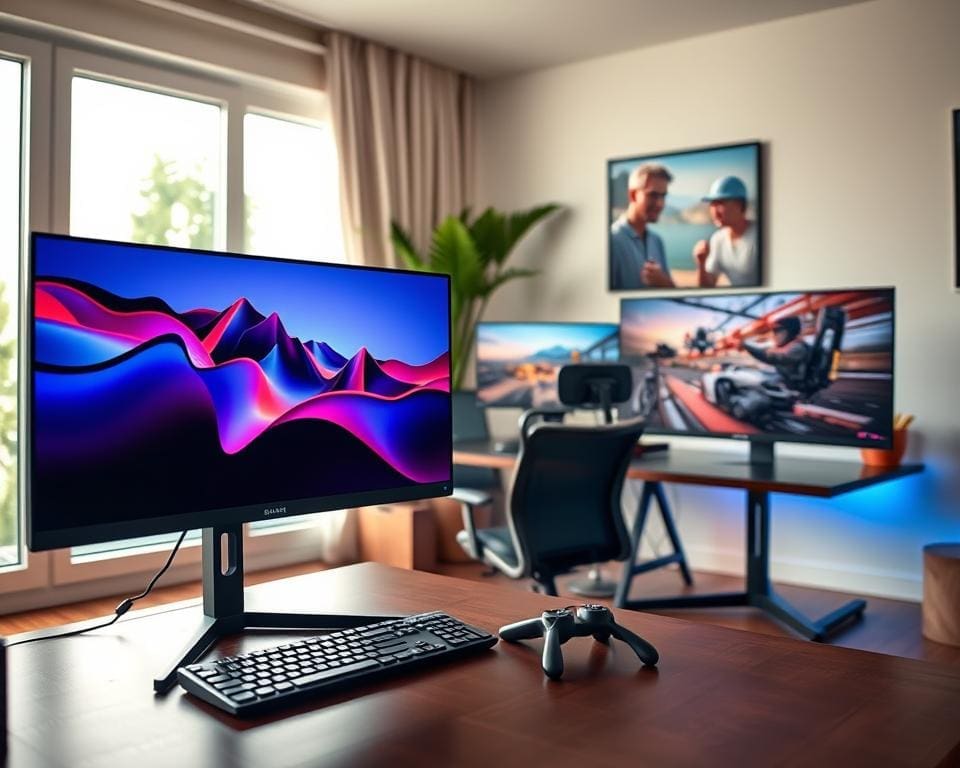
Je staat op het punt een monitor te kiezen die zowel intensieve games als productief thuiswerken aankan. In dit artikel leer je welke schermen prestatie, comfort en connectiviteit combineren, zodat je een slimme keuze maakt voor jouw setup.
We vergelijken gerenommeerde fabrikanten zoals ASUS (ROG), Acer (Predator), Samsung, LG, Dell (UltraSharp) en BenQ. Die merken leveren modellen met specifieke technologieën: hoge refresh rates voor gaming, nauwkeurige kleurweergave voor creatief werk en ergonomische aanpassingen voor lange werkdagen.
Belangrijke specificaties die in de rest van het artikel diepgaander terugkomen zijn resolutie, paneeltype (IPS, VA, TN), refresh rate, responstijd, adaptive sync (NVIDIA G-Sync, AMD FreeSync), HDR, kleurdekking (sRGB, Adobe RGB), en aansluitingen zoals HDMI, DisplayPort en USB-C.
We behandelen ook praktische zaken voor Nederlandse kopers: beschikbaarheid bij Bol.com en Coolblue, garantie en service, en compatibiliteit met pc, laptop en consoles zoals PlayStation en Xbox. Tot slot geven we een prijsoverzicht: budgetopties (1080p, 60–144 Hz), middenklasse (1440p, 144–240 Hz) en high-end (4K, hoge refresh rates en geavanceerde HDR).
Het artikel is opgebouwd uit een sectie over gaming-specs, een sectie over thuiswerk en ergonomie, en een beslisgids tussen hybride en gespecialiseerde schermen. Zo kun je snel bepalen welk model het beste past bij jouw wensen en budget.
Monitoren gaming: optimale prestaties en functies
Voor gaming wil je een monitor die snel reageert en een vloeiende beeldweergave biedt. Kies een scherm dat past bij jouw speelstijl en grafische kaart. Competitieve spelers hebben andere eisen dan fans van single-player avonturen.
Belangrijke specificaties voor gamers
Let op refresh rate, responstijd, input lag, resolutie en de belasting voor je grafische kaart. Deze specificaties bepalen direct hoe soepel en precies je games aanvoelen. Combineer een lage input lag-monitor met een sterke GPU van NVIDIA of AMD voor de beste resultaten.
Refresh rate en responstijd uitgelegd
Refresh rate geeft aan hoe vaak het beeld per seconde ververst wordt, uitgedrukt in Hz. Hogere waarden zoals 120, 144, 240 of 360 Hz zorgen voor vloeiender beeld en betere frames in snelle games.
Responstijd meet hoe snel pixels van kleur veranderen. GtG en MPRT zijn de gebruikelijke metrics. Lage waarden rond 1 ms verminderen ghosting voor shooters. Voor RPG’s en single-player titels is 4–8 ms acceptabel.
Adaptive sync: G-Sync vs FreeSync
Adaptive sync vermindert tearing door de monitor en GPU te synchroniseren. NVIDIA G-Sync werkt goed met GeForce-kaarten. AMD FreeSync biedt brede compatibiliteit met Radeon-kaarten en veel betaalbare schermen van Samsung en LG.
Kijk naar certificeringen en test met jouw grafische kaart om stotteren en tearing te vermijden.
Resolutie en paneeltype voor verschillende genres
1080p levert hogere framerates en is populair in esports met 144 Hz of meer. 1440p vormt een balans tussen scherpte en fps, vaak gekozen voor 1440p/240 Hz setups. 4K geeft maximale scherpte, maar vraagt veel van je GPU.
TN-panelen bieden de snelste responstijden, maar missen kleur en kijkhoeken. IPS combineert goede kleur en respons voor moderne gaming. VA heeft hoog contrast, wat goed werkt voor donkere games maar kan ghosting veroorzaken.
Waarom HDR en kleuraccuratesse ook gamers raken
HDR verbetert contrast en helderheid in ondersteunde titels. Realistische belichting en kleur zorgen voor meer diepgang in avontuur- en racegames. Zoek naar schermen met betrouwbare kleurkalibratie van merken als Dell en LG.
Controleer OSD-instellingen, overdrive-opties en firmware-updates om ghosting en artefacten te minimaliseren tijdens lange speelsessies.
Monitoren voor thuiswerken: comfort en productiviteit
Een goed gekozen monitor verandert je thuiswerkplek. Je voorkomt nek- en oogklachten en werkt efficiënter. Denk aan schermgrootte, resolutie en ergonomie voordat je koopt.
Ergonomie en gezonde werkhouding
Zet het midden van het scherm op ooghoogte. Houd 50–70 cm afstand tussen je ogen en het scherm. Kantel het scherm licht naar achteren, ongeveer 10–20°.
Kies een monitor met hoogte-, kantel-, swivel- en pivot-instellingen of gebruik een VESA-monitorarm. Modellen zoals Dell UltraSharp en HP bieden veel verstelopties.
Gebruik een stoel en bureau op de juiste hoogte om druk op nek en rug te verminderen. Activeer Low Blue Light of flicker-free functies voor minder vermoeidheid.
Multitasking: ultrawide en multi-monitor setups
Ultrawide-schermen verbeteren overzicht en verminderen het wisselen tussen vensters. Een 34″ ultrawide biedt ruimte voor meerdere documenten naast elkaar.
Voor wie veel tabbladen en applicaties gebruikt, werkt een dual- of triple-monitoropstelling goed. Zorg dat alle schermen op vergelijkbare hoogte en afstand staan.
Een 1440p-paneel op 27″ tot 32″ zorgt voor scherpere tekst en extra schermruimte zonder enorme resoluties.
Kleurweergave en kalibratie voor creatief werk
Als je foto’s of video’s bewerkt, kies dan een IPS-paneel met hoge kleuraccuratesse. Zoek naar dekking van sRGB of Adobe RGB en een Delta E-waarde die laag is.
Kalibreer regelmatig met een hardwarekalibrator zoals de X-Rite i1Display Pro. Softwarekalibratie helpt, maar een meetinstrument levert het beste resultaat.
Aansluitingen en docking voor laptopgebruik
Kies monitors met USB-C of Thunderbolt voor één-kabel video en voeding. Dit maakt aansluiten van laptops zoals MacBook of Dell laptops eenvoudig.
Extra USB-A-poorten en een ethernetpoort in de monitor fungeren als dockingstation. Controleer dat de monitor stroom kan leveren die past bij jouw laptop.
- Tip: Voor fulltime thuiswerk is een verstelbare IPS- of VA-monitor van 24–32″ een betrouwbare keuze.
- Tip: Overweeg een 1440p-paneel voor scherpere tekst zonder extreme hardware-eisen.
Kiezen tussen hybride monitoren en gespecialiseerde schermen
Een hybride monitor combineert gaming-eigenschappen zoals hoge refresh rates en adaptive sync met productiviteitsfuncties als goede kleurweergave, ergonomie en USB-C-connectiviteit. Zo’n scherm is bedoeld voor wie zowel wil gamen als werken zonder twee aparte monitoren. Voor 50/50 gebruik is een 27″–32″ 1440p IPS met 144–240 Hz en USB-C vaak de beste middenweg.
Gespecialiseerde schermen blinken uit in één taak. Competitieve gamers kiezen doorgaans voor 1080p met 144–360 Hz of 1440p met 240 Hz en ultra-low latency. Creatieven en thuiswerkers hebben meer aan 27–32″ 4K IPS-panelen met hoge kleurdekking en hardwarekalibratie, zoals modellen van Dell Ultrasharp of LG UltraFine.
Bij je keuze weeg je gebruik, GPU/console-compatibiliteit, kleuraccuratesse en budget. Let op toekomstbestendigheid: HDMI 2.1 voor consoles, USB-C Power Delivery voor laptops en praktische gamingfuncties als lage input lag. Voor extra achtergrondinformatie over kijkafstand en beeldkwaliteit kun je ook dit korte overzicht raadplegen via welke televisie past bij sportkijken.
Praktisch advies: kies kwaliteitsmerken zoals ASUS, Acer, Samsung, LG, Dell of BenQ en controleer lokale reviews en garantievoorwaarden in Nederland. Bepaal eerst wat je belangrijker vindt—framerate, resolutie of kleur—en investeer alleen in functies die je daadwerkelijk gebruikt.